Integracja WooCommerce
Kreator produktów dla WooCommerce
Wtyczka KreatorPRO dodaje przycisk „Zaprojektuj” nad „Dodaj do koszyka”. Klient projektuje przed zakupem, a każdy projekt trafia do koszyka jako osobna pozycja. Bez wtyczki, samym kluczem REST API, uruchomisz link do kreatora wysyłany po zakupie.
- Gdzie projektuje klient
- Na karcie produktu (wtyczka) albo z linku po zakupie
- Instalacja
- Klucz REST API Odczyt/Zapis, wtyczka .zip z panelu
- Do zamówienia trafia
- „Projekt klienta” z linkami do pliku i podglądu, prywatna notatka
- Zgodność
- HPOS, klasyczny koszyk i koszyk w blokach, produkty z wariantami
Podłączenie kluczem REST API
- W WordPressie wejdź w WooCommerce → Ustawienia → Zaawansowane → REST API i kliknij „Dodaj klucz”.
- Opis np. „KreatorPRO”, uprawnienia Odczyt/Zapis. Skopiuj Consumer key (ck_…) i Consumer secret (cs_…). WooCommerce pokazuje je tylko raz.
- W panelu kreatora, w zakładce Integracje, kliknij „Podłącz WooCommerce”, wpisz adres sklepu (https://…) i wklej klucze.
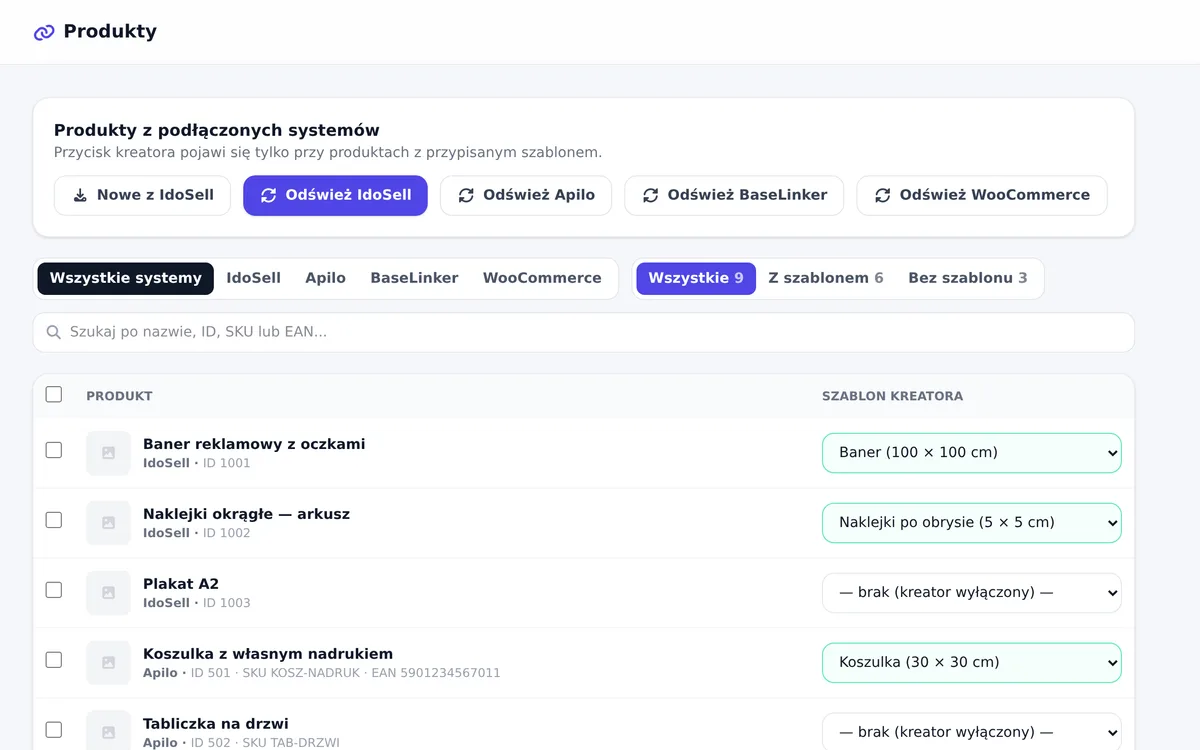
- Kliknij „Pobierz produkty” i przypisz szablony w zakładce Produkty.
Gdy połączenie się nie udaje, sprawdź trzy rzeczy: czy adres zaczyna się od https://, czy w Ustawieniach → Bezpośrednie odnośniki wybrana jest opcja inna niż „Prosty” i czy klucz ma uprawnienia Odczyt/Zapis.
Przycisk „Zaprojektuj” na karcie produktu
- W zakładce Integracje przy WooCommerce kliknij „Pobierz wtyczkę (.zip)”.
- W WordPressie: Wtyczki → Dodaj nową → Wyślij wtyczkę na serwer, zainstaluj i włącz.
- W WooCommerce → KreatorPRO sprawdź domenę konta. Masz kreator pod własną domeną (white label)? Wpisz ją w polu „Adres kreatora”.
Przycisk pojawia się tylko przy produktach z przypisanym szablonem. Przy produkcie z wariantami klient najpierw wybiera opcje. W zamówieniu przy produkcie widać „Projekt klienta” z linkami do pliku do druku i podglądu, także w mailu o nowym zamówieniu. W WooCommerce zapisuje się tylko tekst z linkami, pliki zostają u nas.
Sklep może mieć inną domenę niż konto w kreatorze. Konto rozpoznajemy po adresie sklepu wpisanym w Integracjach.
Atrybuty i pola personalizacji
Wymiar wpisany przez klienta, rozmiar z listy i inne zdjęcie dla koloru działają tak samo jak w IdoSell. Zamiast numeru parametru wskazujesz pole z karty produktu: atrybut wariantu, np. attribute_pa_rozmiar, albo pole wtyczki personalizacji, np. szerokosc. W szablonie kliknij „Pobierz pola”, a kreator otworzy kartę produktu i pokaże listę pól do wyboru.
Produkt musi być widoczny w sklepie. Tryb „Wkrótce” w WooCommerce blokuje odczyt pól.
Link do kreatora po zakupie
Nie każdy produkt musi mieć przycisk. W zakładce Automatyzacje ustawisz regułę dla zamówień ze sklepu, dodanych ręcznie albo przez API: po opłaceniu klient dostaje mail z linkiem do kreatora, a po zapisie projektu link do pliku trafia do prywatnej notatki zamówienia (klient jej nie widzi). Status zamówienia może zmienić się sam.
Najczęstsze pytania
Czy wtyczka jest potrzebna do automatyzacji?
Nie. Link do kreatora po zakupie działa na samym kluczu REST API. Wtyczka jest potrzebna tylko do przycisku na karcie produktu.
Czy wtyczka działa z koszykiem w blokach?
Tak, z klasycznym koszykiem i koszykiem w blokach. Jest też zgodna z HPOS (nowym zapisem zamówień w WooCommerce).
Co jeśli klient zaprojektuje dwa różne projekty tego samego produktu?
Każdy projekt to osobna pozycja w koszyku, z osobnym linkiem do pliku w zamówieniu.
Zobacz też
Sprawdź kreator na swoich produktach
30 dni za darmo, bez karty i bez automatycznych płatności. Plan Standard kosztuje 249 zł netto miesięcznie, Premium 349 zł. W cenie 1 sklep i 1 system zamówień.